
 Print halaman ini!
Tampilkan postingan dengan label jaringan komputer. Tampilkan semua postingan
Tampilkan postingan dengan label jaringan komputer. Tampilkan semua postingan
Selasa, 30 Oktober 2012
Telematika,dulu kini dan nanti.
Definisi :Kata telematika berasal dari istilah dalam bahasa Perancis telematique, yang atinya adalah sebuah gabungan sistem jaringan komunakisa dan teknologi informasi ( Telecomunication and Informatics ) sebagai wujud dari perpaduan konsep computing and communication . Istilah telematika juga dikenal sebagai ( The New Hybrid Technology ) yang lahir karena perkembangan teknologi digital. Istilah telematikan juga merujuk pada hakekat cyberspace, yaitu sebagai suatu sistem elektronik yang lahir dari perkembangan dan konvergensi telekomunikasi, media dan informatika. Istilah Teknologi Informasi itu sendiri merujuk pada perkembangan teknologi perangkat-perangkat pengolah informasi. Perkembangan ini memicu perkembangan teknologi telekomunikasi dan informatika menjadi semakin terpadu atau populer dengan istilah konvergensi. Semula Media masih belum menjadi bagian integral dari isu konvergensi teknologi informasi dan komunikasi pada saat itu. Belakangan baru disadari bahwa penggunaan sistem komputer dan sistem komunikasi ternyata juga menghadirkan Media Komunikasi baru. Lebih jauh lagi istilah TELEMATIKA kemudian merujuk pada perkembangan konvergensi antara teknologi telekomunikasi, media dan informatika yang semula masing-masing berkembang secara terpisah. Konvergensi TELEMATIKA kemudian dipahami sebagai sistem elektronik berbasiskan teknologi digital atau {the Net}.
Sejarah : Perkembangan teknologi informasi (telematika) terkait dengan jaringan yang terhubungdiawali pada tahun 1962, ketika Departemen Pertahanan Amerika Serikat melakukan risetpenggunaan teknologi komputer untuk kepentingan pertahanan udara Amerika Serikat. Melalui lembaga risetnya yaitu Advanced Research Project Agency (ARPA) menugasi the New Information Processing Techniques Office (IPTO), yaitu suatu lembaga yang diberi tugas untuk melanjutkan riset penggunaan teknologi komputer di bidang pertahanan udara. Selanjutnya Pada tahun 1969 Departement Pertahanan Amerika Serikat menemukan sebuah teknologi yangesensinya memadukan teknologi telekomunikasi dengan komputer yang dikenal dengaan nama ARPANet (Advanced Research Projects Agency Network) yaitu system jaringan melaluihubungan antar komputer di daerah-daerah vital dalam rangka mengatasi masalah jika terjadi serangan nuklir.
Perkembangan :
Keberhasilan dalam memadukan teknologi tersebut atau yang dikenal dengan istilahteknologi informasi (information technology) pada tahun 1970 mulai dimanfaatkan untukkeperluan non-militer oleh berbagai universitas. Pada dekade inilah sebenarnya manusia telahmemasuki era baru yaitu melalui perkembangan teknologi informasi telah dimanfaatkan manusia hampir di semua aspek kehidupan. Berpadunya globalisasi dan kemajuan teknologi bidang informasi dan komunikasi, telahmendorong munculnya jenis-jenis transaksi bisnis yang baru dan secara berangsur cara-cara bisnis yang lama ditinggalkan. Bukan saja bisnis menjadi semakin maju, tetapi juga jenis-jenistransaksinya makin banyak, makin canggih dan makin cepat proses penyelesaiannya. Di pihaklain hal ini tentunya ekses negatif yang timbul tidak dapat dihindari, karena dapat memunculkanjenis-jenis kejahatan bisnis (business crime) baru, dan menimbulkan persoalan lain sepertipelanggaran privacy, pornography, counterfeiting, defamation, hackers, drug cartel,cyberquatting, international money laundering. Sedangkan dari sisi hukum, berkembangnyakegiatan teknologi informasi menimbulkan persfektif dalam cabang ilmu hukum antara lain,hukum perdata, pidana, tata negara, administrasi negara dan internasional, dan dari perspektif spesialisasi bidang hukum adalah hukum pasar modal, perbankan, hak atas kekayaan intelektual, dan pajak.
Untuk di Indonesia, perkembangan telematika mengalami tiga periode berdasarkan fenomena yang terjadi di masyarakat. Pertama adalah periode rintisan yang berlangsung akhir tahun 1970-an sampai dengan akhir tahun 1980-an. Periode kedua disebut pengenalan, rentang wktunya adalah tahun 1990-an, dan yang terakhir adalah periode aplikasi. Periode ketiga ini dimulai tahun 2000.Bangsa Indonesia berusaha untuk tidak tertinggal dengan bangsa lain menyangkut telematika. Dengan dirintis oleh beberapa orang yang berdedikasi pada dunia akademisi, pengenalan dunia telematika mulai dilakukan seiring berkembangnya situasi politik dan ekonomi.Dukungan politik pemerintah dengan berbagai kebijakannya, lebih menggairahkan telematika di Indonesia, dan tentunya industri, serta pengaruh luar negeri mengambil peranan penting disamping ketertarikan masyarakat yang membutuhkannya.Perkembangan telematika di Indonesia mengalami peningkatan, sejalan dengan inovasi teknologi yang terjadi. Prospek ke masa depan, telematika di Indonesia memiliki potensi yang tinggi, baik itu untuk kemajuan bangsa, maupun pemberdayaan sumber daya manusianya.Dengan demikian dapat diambil kesimpulan bahwa telematika merupakan teknologi komunikasi jarak jauh, yang menyampaikan informasi satu arah, maupun timbal balik, dengan sistem digital.
Tren : Dunia kini sudah sangat hi-tech (mencuri ungkapan B.J Habibie). Tak bisa dipungkiri bahwa perkembangan zaman memaksa manusia membutuhkan teknologi untuk membantu hidupnya. Akhirnya,para perusahaan pengembang teknologi terus berlomba menciptakan inovasi agar mampu menggaet pasar yang luas,sehingga menarik keuntungan yang sangat fantastis. Diperkirakan,kedepannya,semua lini hidup akan dipenuhi oleh hal yang berbau teknologi dan kita diminta siap akan hal itu.

Selasa, 03 April 2012
Konfigurasi Static Routing dan DHCP di Router Cisco
Tutorial ini akan membahas konfigurasi Routing Static dan setting DHCP pada perangkat Router Cisco. Simulasi setting konfigurasi ini menggunakan software Cisco Packet Tracer.
Mengenal Static Routing
Static Routing merupakan metode konfigurasi routing secara statis. Artinya, konfigurasi traffic paket data yang di-forward atau receive dilakukan secara manual oleh administrator jaringan. Berbeda dengan konfigurasi secara Dynamic Routing, yang mana lalu-lintas paket data diatur sedemikian rupa melalui protokol jaringan yang telah disediakan seperti IGP, EGP, RIP maupun OSPF. Keuntungan dari menggunakan Static Routing adalah kecepatan traffic yang lebih cepat daripada Dynamic Routing. Oleh karena itu Static Routing lebih cocok untuk diterapkan pada jaringan yang sederhana, seperti yang dibahas pada tutorial ini. Namun untuk jaringan yang lebih kompleks sangat disarankan (bahkan harus) menggunakan Dynamic Routing.
Mengenal DHCP (Dynamic Host Control Protocol)
DHCP merupakan sebuah protocol dalam jaringan yang digunakan untuk meng-assign IP address untuk masing-masing host yang terhubung dalam suatu jaringan tertentu. Apabila dalam suatu jaringan yang terdapat lebih dari 50 host, tentu sangat merepotkan bagi seorang network adminstrator untuk memberikan IP address secara manual ke tiap-tiap host. Oleh karena itu dengan adanya protocol DHCP akan sangat memudahkan kerja administrator. Namun untuk keperluan tutorial ini walaupun hanya ada 2 host di masing-masing network kita akan tetap membahas konfigurasi DHCP pada Router.
Mengenal Packet Tracer
Packet Tracer merupakan software untuk simulasi jaringan komputer yang dikeluarkan oleh perusahaan Cisco. Packet Tracer digunakan untuk mensimulasikan serta mendesain topologi jaringan berskala kecil maupun besar. Software ini banyak digunakan oleh para praktisi network guna mensimulasikan maupun mendesain sebuah jaringan. Apabila anda ingin praktek jaringan komputer tapi nggak punya network lab atau uang ratusan juta rupiah untuk beli perangkat? Software ini berguna sekali karena anda dapat praktek jaringan tanpa perlu membeli perangkat Cisco yang harganya bisa mencapai ratusan juta rupiah.
 Gambar 1. Splash screen Cisco Packet TracerSoftware Packet Tracer dapat diambil di :
http://rapidshare.com/files/245154318/Packet_Tracer_5.1.rar
Setelah menjalankan Packet Tracer akan keluar tampilan sebagai berikut :
 Gambar 2. Tampilan awalPada bagian kiri bawah anda dapat memilih berbagai macam devices yang dapat digunakan untuk melakukan simulasi network. Caranya tinggal klik klasifikasi perangkat mulai dari Router, Switch, Hub, Wireless Device, Connection (kabel), End Devices, WAN Emulation, Costum Made Devices dan Multiuser Connection. Seperti gambar berikut :
 Gambar 3. Klasifikasi perangkatUntuk memasukkan jenis perangkat ke dalam simulasi ini tinggal drag-and-drop perangkat yang diinginkan ke bidang yang berwarna putih. Untuk dapat familiar tentang cara menggunakannya silahkan anda utak-atik sendiri dengan cara memilih router, double kik router tersebut dan memasang/melepas modul yang telah disediakan seperti Serial module, Ethernet module dan sebagainya. Nanti anda akan ngerti sendiri. Mudah koq!
Pada contoh ini kita akan menjalankan sekenario sebagai berikut.
Perangakat yang digunakan :
1. Buat desain tampilan menyerupai gambar 4
Pada bagian ini kita akan membuat jaringan LAN, masing-masing switch yang berlokasi di Medan, Jakarta dan Surabaya terhubung ke PC-PC yang ada. Gunakan konfigurasi DHCP untuk tiap-tiap PC yang ada, supaya anda nggak repot meng-assign IP static di masing-masing PC. Untuk kabelnya gunakan tipe Copper Straight-Through. Beri nama masing-masing switch menjadi SW Medan, SW Jakarta dan SW Surabaya guna memudahkan tutorial.
 Gambar 4. Konfigurasi LAN2. Setting modul perangkat Router
Sekarang masuk ke bagian setting modul perangkat router, klik pada router Medan sehingga keluar tampilan seperti gambar 5. Pilih modul WIC-1T lalu drag-and-drop di salah satu slot expansion modul di bawah tombol Original Size, tapi sebelumnya matikan on/off switch supaya anda nggak kena setrum , baru kemudian nyalakan lagi. Lakukan hal yang sama untuk router Surabaya. Khusus untuk Router Jakarta gunakan 2 modul WIC-1T dan dipasang di masing-masing slot expansion modul.
 Gambar 5. Tampilan pemasangan modul3. Pasang kabel menuju Swicth dan Router tetangga
Pada ethernet port Router Medan (Fa0/0) gunakan kabel tipe Copper Straight-Through untuk koneksi menuju ke Switch (port berapa saja), lakukan hal yang sama untuk Router lainnya. Untuk koneksi ke Router tetangga, port Medan (S0/0) menuju port Jakarta (S0/0) gunakan kabel tipe Serial DCE. Untuk port Jakarta (S0/1) menuju port Surabaya (S0/0) gunakan kabel tipe Serial DCE. Hasilnya akan tampak seperti gambar 6.
 Gambar 6. Hasil desain topologi
 Gambar 7. Command Line Interface
Tekan ‘n’ untuk melewatkan configuration dialog, kemudian tekan Enter untuk mulai sampai keluar prompt Router>, ketik ‘enable’ atau cukup ‘ena’ saja untuk mengaktifkan konfigurasi. Selanjutnya ketik script konfigurasi berikut :
Router>enable
Router#configure terminal
Enter configuration commands, one per line. End with CNTL/Z.
Router(config)#hostname Medan
Medan(config)#interface fa0/0
Medan(config-if)#ip address 172.16.0.1 255.255.255.0
Medan(config-if)#no shutdown
%LINK-5-CHANGED: Interface FastEthernet0/0, changed state to up
%LINEPROTO-5-UPDOWN: Line protocol on Interface FastEthernet0/0, changed state to up
Medan(config-if)#interface s0/0
Medan(config-if)#ip address 202.10.10.4 255.255.255.0
Medan(config-if)#clock rate 64000
Medan(config-if)#no shutdown
%LINK-5-CHANGED: Interface Serial0/0, changed state to down
Medan(config-if)#exit
Medan(config)# ip route 0.0.0.0 0.0.0.0 s0/0
Medan(config)#exit
%SYS-5-CONFIG_I: Configured from console by console
Medan#copy run start
Destination filename [startup-config]? <tekan ENTER>
Building configuration…
[OK]
Medan#
5. Konfigurasi Router Surabaya
Tidak jauh berbeda dengan Router Medan, hanya bedanya kita tidak mengeset clock rate untuk koneksi serialnya, berikut scriptnya :
Router>enable
Router#configure terminal
Enter configuration commands, one per line. End with CNTL/Z.
Router(config)#hostname Surabaya
Surabaya(config)#interface fa0/0
Surabaya(config-if)#ip address 192.16.0.1 255.255.255.0
Surabaya(config-if)#no shutdown
%LINK-5-CHANGED: Interface FastEthernet0/0, changed state to up
%LINEPROTO-5-UPDOWN: Line protocol on Interface FastEthernet0/0, changed state to up
Surabaya(config-if)#interface s0/0
Surabaya(config-if)#ip address 202.10.11.7 255.255.255.0
Surabaya(config-if)#no shutdown
%LINK-5-CHANGED: Interface Serial0/0, changed state to down
Surabaya(config-if)#exit
Surabaya(config)# ip route 0.0.0.0 0.0.0.0 s0/0
Surabaya(config)#exit
%SYS-5-CONFIG_I: Configured from console by console
Surabaya#copy run start
Destination filename [startup-config]? <tekan ENTER>
Building configuration…
[OK]
Surabaya#
6. Konfigurasi Router Jakarta
Tidak banyak berbeda dengan dua Router sebelumnya, seperti halnya Router Medan kita harus mengeset clock rate guna koneksi serialnya. Berikut scriptnya :
Router>enable
Router#configure terminal
Enter configuration commands, one per line. End with CNTL/Z.
Router(config)#hostname Jakarta
Jakarta(config)#interface fa0/0
Jakarta(config-if)#ip address 182.16.0.1 255.255.255.0
Jakarta(config-if)#no shutdown
%LINK-5-CHANGED: Interface FastEthernet0/0, changed state to up
%LINEPROTO-5-UPDOWN: Line protocol on Interface FastEthernet0/0, changed state to up
Jakarta(config-if)#interface s0/0
Jakarta(config-if)#ip address 202.10.10.5 255.255.255.0
Jakarta(config-if)#no shut
%LINK-5-CHANGED: Interface Serial0/0, changed state to up
Jakarta(config-if)#interface s0/1
Jakarta(config-if)#ip address 202.10.11.6 255.255.255.0
Jakarta(config-if)#clock rate 64000
Jakarta(config-if)#no shutdown
%LINK-5-CHANGED: Interface Serial0/1, changed state to up
Jakarta(config-if)#exit
Jakarta(config)#ip route 172.16.0.0 255.255.255.0 202.10.10.4
Jakarta(config)#ip route 192.16.0.0 255.255.255.0 202.10.11.7
Jakarta(config)#exit
%SYS-5-CONFIG_I: Configured from console by console
Jakarta#copy run start
Destination filename [startup-config]? <tekan ENTER>
Building configuration…
[OK]
Jakarta#
Selesai sudah setting routing static pada ketiga Router. Seperti pada gambar 8 masing-masing titik interface sudah berwarna hijau, berarti sudah ada paket data yang terkoneksi. Tapi masih ada tugas yang belum selesai yaitu setting DHCP pada tiap-tiap Router. APA?! Anda sudah puyeng dan pegel setelah ngetik script segitu banyak? Ya udah, di-save aja dulu hasil Packet Tracernya, terserah mau dikasih nama file apa. Ambil secangkir kopi, break sebentar lalu lanjutkan ke langkah berikutnya, yakni setting DHCP pada tiap-tiap Router. Lanjut maaang…!
 Gambar 8. Masing-masing network interface sudah aktif7. Setting DHCP untuk tiap-tiap Router
Yang harus dilakukan sebelum konfigurasi DHCP adalah :
menentukan nama DHCP pool
menentukan ip network pada LAN
menentukan ip DNS server bila ada (dalam praktek ini tidak ada DNS server)
menentukan ip default-router
menentukan ip DHCP excluded-address
Setting DHCP untuk Router Medan :
Medan>enable
Medan#configure terminal
Enter configuration commands, one per line. End with CNTL/Z.
Medan(config)#ip dhcp pool medan
Medan(dhcp-config)#network 172.16.0.0 255.255.255.0
Medan(dhcp-config)#default-router 172.16.0.1
Medan(dhcp-config)#exit
Medan(config)#ip dhcp excluded-address 172.16.0.1 172.16.0.10
Medan(config)#exit
%SYS-5-CONFIG_I: Configured from console by console
Medan#
Untuk Router selanjutnya gunakan panduan dari tabel berikut, cara konfigurasinya sama dengan Router Medan. Ayo sekarang latihan analisa dan input konfigurasi sendiri!
 Gambar 9. Test koneksi ke client network tetanggaSelesai sudah konfigurasi Static Routing dan DHCP untuk masing-masing Router. Apabila hasil test koneksi masih ada yang belum berhasil, coba ulangi lagi dan perhatikan baik-baik script konfigurasi sebelumnya. Barangkali ada yang terlewat atau salah ketik, atau penulis yang salah ketik . Insya Allah pada kesempatan berikutnya penulis akan memberikan tutorial mengenai Dynamic Routing.
sumber:http://theordinaryroad.wordpress.com/2009/12/13/konfigurasi-static-routing-dan-dhcp-di-router-cisco/
Mengenal Static Routing
Static Routing merupakan metode konfigurasi routing secara statis. Artinya, konfigurasi traffic paket data yang di-forward atau receive dilakukan secara manual oleh administrator jaringan. Berbeda dengan konfigurasi secara Dynamic Routing, yang mana lalu-lintas paket data diatur sedemikian rupa melalui protokol jaringan yang telah disediakan seperti IGP, EGP, RIP maupun OSPF. Keuntungan dari menggunakan Static Routing adalah kecepatan traffic yang lebih cepat daripada Dynamic Routing. Oleh karena itu Static Routing lebih cocok untuk diterapkan pada jaringan yang sederhana, seperti yang dibahas pada tutorial ini. Namun untuk jaringan yang lebih kompleks sangat disarankan (bahkan harus) menggunakan Dynamic Routing.
Mengenal DHCP (Dynamic Host Control Protocol)
DHCP merupakan sebuah protocol dalam jaringan yang digunakan untuk meng-assign IP address untuk masing-masing host yang terhubung dalam suatu jaringan tertentu. Apabila dalam suatu jaringan yang terdapat lebih dari 50 host, tentu sangat merepotkan bagi seorang network adminstrator untuk memberikan IP address secara manual ke tiap-tiap host. Oleh karena itu dengan adanya protocol DHCP akan sangat memudahkan kerja administrator. Namun untuk keperluan tutorial ini walaupun hanya ada 2 host di masing-masing network kita akan tetap membahas konfigurasi DHCP pada Router.
Mengenal Packet Tracer
Packet Tracer merupakan software untuk simulasi jaringan komputer yang dikeluarkan oleh perusahaan Cisco. Packet Tracer digunakan untuk mensimulasikan serta mendesain topologi jaringan berskala kecil maupun besar. Software ini banyak digunakan oleh para praktisi network guna mensimulasikan maupun mendesain sebuah jaringan. Apabila anda ingin praktek jaringan komputer tapi nggak punya network lab atau uang ratusan juta rupiah untuk beli perangkat? Software ini berguna sekali karena anda dapat praktek jaringan tanpa perlu membeli perangkat Cisco yang harganya bisa mencapai ratusan juta rupiah.
 Gambar 1. Splash screen Cisco Packet Tracer
http://rapidshare.com/files/245154318/Packet_Tracer_5.1.rar
Setelah menjalankan Packet Tracer akan keluar tampilan sebagai berikut :
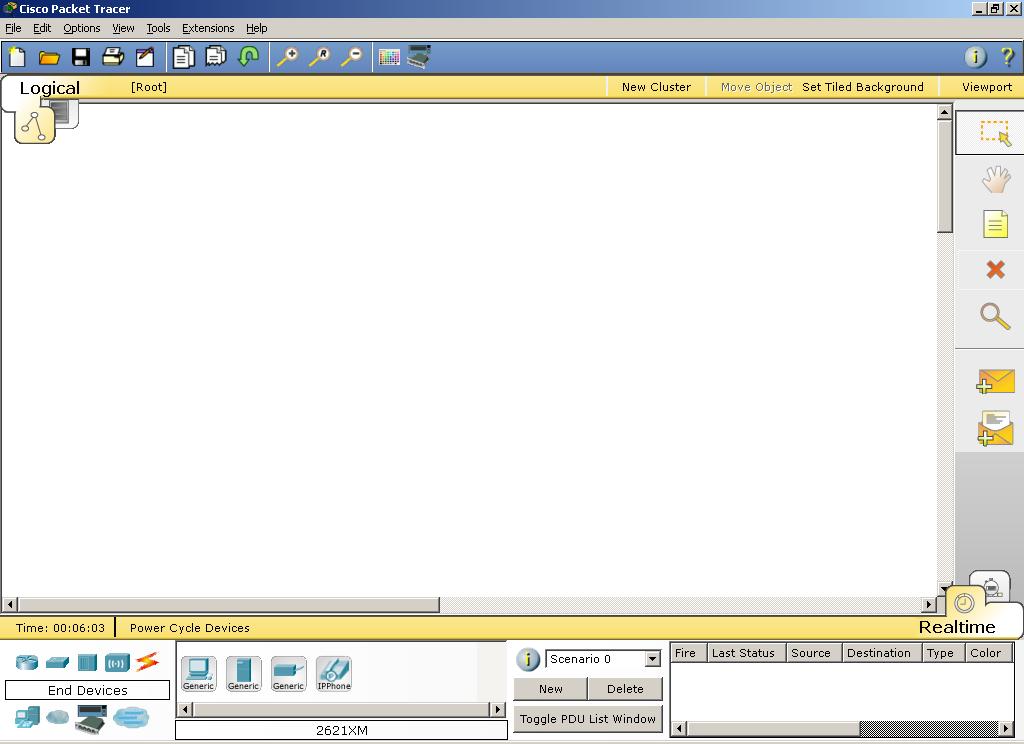 Gambar 2. Tampilan awal
 Gambar 3. Klasifikasi perangkat
Pada contoh ini kita akan menjalankan sekenario sebagai berikut.
Perangakat yang digunakan :
- Tiga buah Router tipe 2621XM
- Tiga buah Switch tipe 2950-24
- Enam buah PC sebagai end devices, setiap Switch terhubung dengan dua buah PC
1. Buat desain tampilan menyerupai gambar 4
Pada bagian ini kita akan membuat jaringan LAN, masing-masing switch yang berlokasi di Medan, Jakarta dan Surabaya terhubung ke PC-PC yang ada. Gunakan konfigurasi DHCP untuk tiap-tiap PC yang ada, supaya anda nggak repot meng-assign IP static di masing-masing PC. Untuk kabelnya gunakan tipe Copper Straight-Through. Beri nama masing-masing switch menjadi SW Medan, SW Jakarta dan SW Surabaya guna memudahkan tutorial.
 Gambar 4. Konfigurasi LAN
Sekarang masuk ke bagian setting modul perangkat router, klik pada router Medan sehingga keluar tampilan seperti gambar 5. Pilih modul WIC-1T lalu drag-and-drop di salah satu slot expansion modul di bawah tombol Original Size, tapi sebelumnya matikan on/off switch supaya anda nggak kena setrum
, baru kemudian nyalakan lagi. Lakukan hal yang sama untuk router Surabaya. Khusus untuk Router Jakarta gunakan 2 modul WIC-1T dan dipasang di masing-masing slot expansion modul. Gambar 5. Tampilan pemasangan modul
Pada ethernet port Router Medan (Fa0/0) gunakan kabel tipe Copper Straight-Through untuk koneksi menuju ke Switch (port berapa saja), lakukan hal yang sama untuk Router lainnya. Untuk koneksi ke Router tetangga, port Medan (S0/0) menuju port Jakarta (S0/0) gunakan kabel tipe Serial DCE. Untuk port Jakarta (S0/1) menuju port Surabaya (S0/0) gunakan kabel tipe Serial DCE. Hasilnya akan tampak seperti gambar 6.
 Gambar 6. Hasil desain topologi
Sudah selesai? Tentu saja belum, perhatikan masih ada titik berwarna merah pada masing-masing interface Router dan switch, itu tandanya belum ada paket data yang dapat terkoneksi pada interface tersebut. Oleh sebab itu pada langkah berikutnya kita akan masuk ke dalam konfigurasi Router dan Switch. Tapi sebelumnya berikut ini daftar IP address yang mesti di assign ke tiap-tiap interface pada masing-masing Router.
| Perangkat | Interface | IP Address / Mask |
| Router Medan | Fa0/0 | 172.16.0.1 / 255.255.255.0 |
| S0/0 | 202.10.10.4 / 255.255.255.0 | |
| Router Jakarta | Fa0/0 | 182.16.0.1 / 255.255.255.0 |
| S0/0 | 202.10.10.5 / 255.255.255.0 | |
| S0/1 | 202.10.11.6 / 255.255.255.0 | |
| Router Surabaya | Fa0/0 | 192.16.0.1 / 255.255.255.0 |
| S0/0 | 202.10.11.7 / 255.255.255.0 |
4. Konfigurasi Router Medan
Pada Packet Tracer klik Router Medan, maka akan keluar tampilan seperti gambar 5. Klik tab CLI (Command Line Interface) seperti gambar 7. Gambar 7. Command Line Interface
Tekan ‘n’ untuk melewatkan configuration dialog, kemudian tekan Enter untuk mulai sampai keluar prompt Router>, ketik ‘enable’ atau cukup ‘ena’ saja untuk mengaktifkan konfigurasi. Selanjutnya ketik script konfigurasi berikut :
Router>enable
Router#configure terminal
Enter configuration commands, one per line. End with CNTL/Z.
Router(config)#hostname Medan
Medan(config)#interface fa0/0
Medan(config-if)#ip address 172.16.0.1 255.255.255.0
Medan(config-if)#no shutdown
%LINK-5-CHANGED: Interface FastEthernet0/0, changed state to up
%LINEPROTO-5-UPDOWN: Line protocol on Interface FastEthernet0/0, changed state to up
Medan(config-if)#interface s0/0
Medan(config-if)#ip address 202.10.10.4 255.255.255.0
Medan(config-if)#clock rate 64000
Medan(config-if)#no shutdown
%LINK-5-CHANGED: Interface Serial0/0, changed state to down
Medan(config-if)#exit
Medan(config)# ip route 0.0.0.0 0.0.0.0 s0/0
Medan(config)#exit
%SYS-5-CONFIG_I: Configured from console by console
Medan#copy run start
Destination filename [startup-config]? <tekan ENTER>
Building configuration…
[OK]
Medan#
5. Konfigurasi Router Surabaya
Tidak jauh berbeda dengan Router Medan, hanya bedanya kita tidak mengeset clock rate untuk koneksi serialnya, berikut scriptnya :
Router>enable
Router#configure terminal
Enter configuration commands, one per line. End with CNTL/Z.
Router(config)#hostname Surabaya
Surabaya(config)#interface fa0/0
Surabaya(config-if)#ip address 192.16.0.1 255.255.255.0
Surabaya(config-if)#no shutdown
%LINK-5-CHANGED: Interface FastEthernet0/0, changed state to up
%LINEPROTO-5-UPDOWN: Line protocol on Interface FastEthernet0/0, changed state to up
Surabaya(config-if)#interface s0/0
Surabaya(config-if)#ip address 202.10.11.7 255.255.255.0
Surabaya(config-if)#no shutdown
%LINK-5-CHANGED: Interface Serial0/0, changed state to down
Surabaya(config-if)#exit
Surabaya(config)# ip route 0.0.0.0 0.0.0.0 s0/0
Surabaya(config)#exit
%SYS-5-CONFIG_I: Configured from console by console
Surabaya#copy run start
Destination filename [startup-config]? <tekan ENTER>
Building configuration…
[OK]
Surabaya#
6. Konfigurasi Router Jakarta
Tidak banyak berbeda dengan dua Router sebelumnya, seperti halnya Router Medan kita harus mengeset clock rate guna koneksi serialnya. Berikut scriptnya :
Router>enable
Router#configure terminal
Enter configuration commands, one per line. End with CNTL/Z.
Router(config)#hostname Jakarta
Jakarta(config)#interface fa0/0
Jakarta(config-if)#ip address 182.16.0.1 255.255.255.0
Jakarta(config-if)#no shutdown
%LINK-5-CHANGED: Interface FastEthernet0/0, changed state to up
%LINEPROTO-5-UPDOWN: Line protocol on Interface FastEthernet0/0, changed state to up
Jakarta(config-if)#interface s0/0
Jakarta(config-if)#ip address 202.10.10.5 255.255.255.0
Jakarta(config-if)#no shut
%LINK-5-CHANGED: Interface Serial0/0, changed state to up
Jakarta(config-if)#interface s0/1
Jakarta(config-if)#ip address 202.10.11.6 255.255.255.0
Jakarta(config-if)#clock rate 64000
Jakarta(config-if)#no shutdown
%LINK-5-CHANGED: Interface Serial0/1, changed state to up
Jakarta(config-if)#exit
Jakarta(config)#ip route 172.16.0.0 255.255.255.0 202.10.10.4
Jakarta(config)#ip route 192.16.0.0 255.255.255.0 202.10.11.7
Jakarta(config)#exit
%SYS-5-CONFIG_I: Configured from console by console
Jakarta#copy run start
Destination filename [startup-config]? <tekan ENTER>
Building configuration…
[OK]
Jakarta#
Selesai sudah setting routing static pada ketiga Router. Seperti pada gambar 8 masing-masing titik interface sudah berwarna hijau, berarti sudah ada paket data yang terkoneksi. Tapi masih ada tugas yang belum selesai yaitu setting DHCP pada tiap-tiap Router. APA?! Anda sudah puyeng dan pegel setelah ngetik script segitu banyak? Ya udah, di-save aja dulu hasil Packet Tracernya, terserah mau dikasih nama file apa. Ambil secangkir kopi, break sebentar lalu lanjutkan ke langkah berikutnya, yakni setting DHCP pada tiap-tiap Router. Lanjut maaang…!
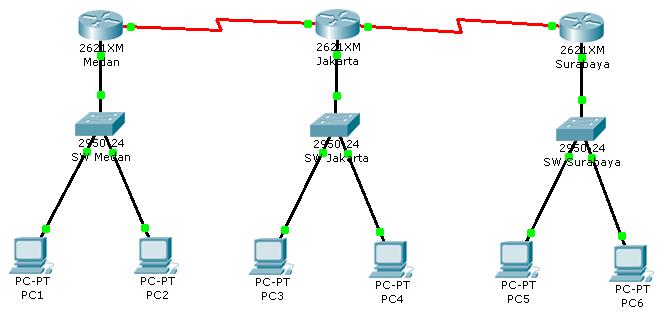 Gambar 8. Masing-masing network interface sudah aktif
Yang harus dilakukan sebelum konfigurasi DHCP adalah :
menentukan nama DHCP pool
menentukan ip network pada LAN
menentukan ip DNS server bila ada (dalam praktek ini tidak ada DNS server)
menentukan ip default-router
menentukan ip DHCP excluded-address
Setting DHCP untuk Router Medan :
Medan>enable
Medan#configure terminal
Enter configuration commands, one per line. End with CNTL/Z.
Medan(config)#ip dhcp pool medan
Medan(dhcp-config)#network 172.16.0.0 255.255.255.0
Medan(dhcp-config)#default-router 172.16.0.1
Medan(dhcp-config)#exit
Medan(config)#ip dhcp excluded-address 172.16.0.1 172.16.0.10
Medan(config)#exit
%SYS-5-CONFIG_I: Configured from console by console
Medan#
Untuk Router selanjutnya gunakan panduan dari tabel berikut, cara konfigurasinya sama dengan Router Medan. Ayo sekarang latihan analisa dan input konfigurasi sendiri!
| Router | DHCP Pool Name | Network | Default Router | Excluded-Address |
| Jakarta | jakarta | 182.16.0.0 | 182.16.0.1 | 182.16.0.1 182.16.0.10 |
| Surabaya | surabaya | 192.16.0.0 | 192.16.0.1 | 192.16.0.1 192.16.0.10 |
8. Test koneksi jaringan
Sekarang klik salah satu host di network Medan, lalu ping ke host yang ada di Jakarta dan Surabaya. Anda juga dapat melakukan test koneksi pada host Network yang lain kalau penasaran. Apabila ada reply berarti konfigurasi telah berhasil dan masing-masing host telah terhubung dengan baik, seperti pada gambar 9. Gambar 9. Test koneksi ke client network tetangga . Insya Allah pada kesempatan berikutnya penulis akan memberikan tutorial mengenai Dynamic Routing.
sumber:http://theordinaryroad.wordpress.com/2009/12/13/konfigurasi-static-routing-dan-dhcp-di-router-cisco/
Langganan:
Postingan (Atom)